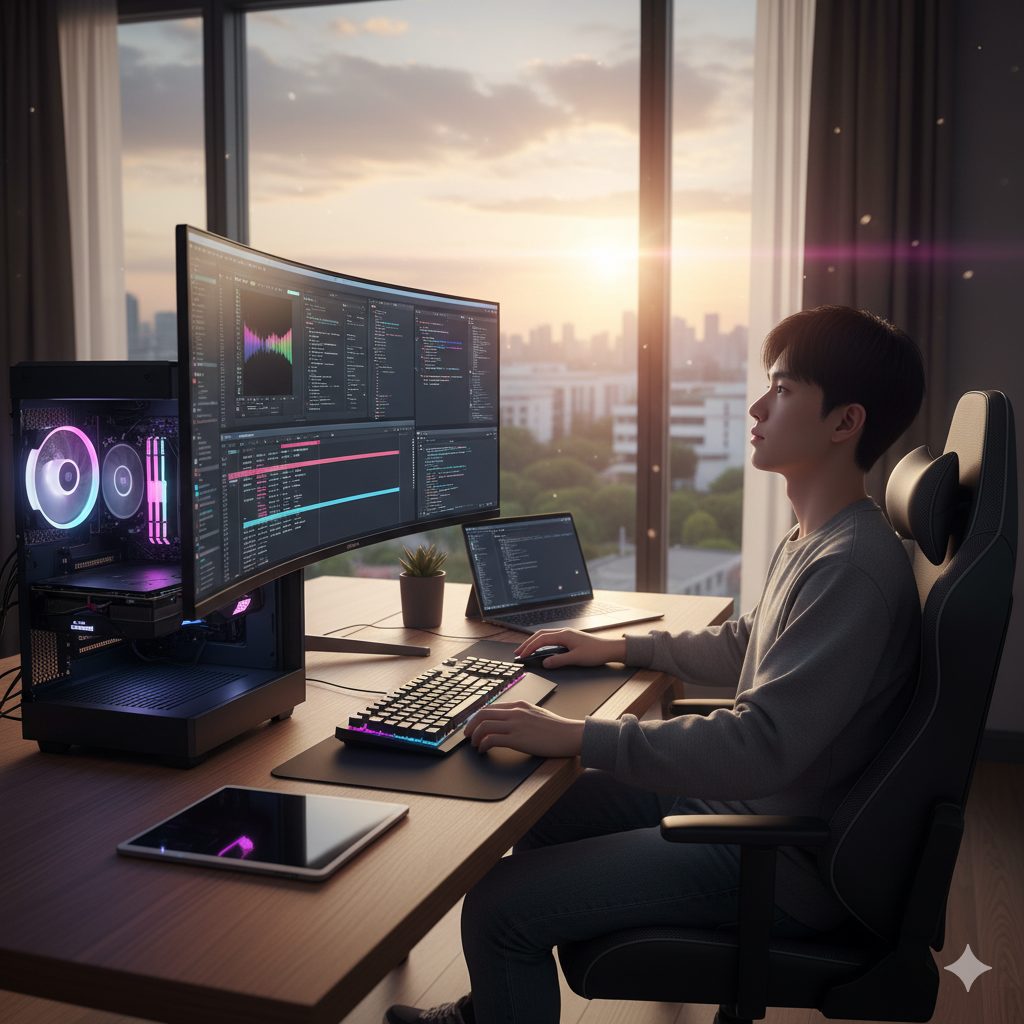
Last Updated on 2026年4月23日 by 受験おじさん
合格、本当におめでとうございます。
長い受験勉強を乗り越え、晴れて春から大学生ですね。
今、合格通知とともに届いた書類の中に「大学推奨パソコン」の案内が入っているのではないでしょうか?
- 「大学が勧めるんだから、これを買えば間違いない」
- 「みんなと同じものを持っていれば安心」
そう思うのは当然です。
親御さんも「これでお祝いになるなら」と、購入を検討されているかもしれません。

でも、ちょっと待ってください。
大学OBとして、一つだけ提案させてください。
その推奨パソコンを買う予算があれば、もっと快適で、もっと将来の可能性を広げる「賢い買い方」ができるかもしれません。
今回は、私が20年前に経験した「パソコン選びの失敗」と、今の時代だからこそできる「最強の2台持ち戦略」についてお話しします。
ただ、本題に入る前に一つだけ、重要な注意点があります。
【⚠️ 建築・芸術系の学部へ進学される方へ】
この記事で紹介する戦略は、「文系・経済・教育・一般的な理工系」の学生に向けたものです。
「建築学科(3D CAD)」や「デザイン学科(動画・画像編集)」など、授業で特殊なソフトをバリバリ使う方は、大学指定のハイスペックノートPC(MacBook Proやモバイルワークステーション)が必須になる場合があります。
必ず学科の「推奨PCスペック」を確認してから、この記事を参考にしてください。
それ以外の9割の学生さんにとっては、この戦略がベストです。
【🚨 保護者・新入生の方へ:春は「在庫争奪戦」です】
毎年、国公立の合格発表直後から入学式にかけて、全国の新入生が一斉にPCを買い求めます。そのため、この記事で紹介しているような「コスパ最強のBTOパソコン」や「良質なリースアップ中古PC(Let’s Noteなど)」の優良在庫は、瞬く間に枯渇してしまいます。
さらに、各PCメーカーもこの時期は「新生活応援・決算セール」として、大幅な値引きや無料アップグレードを実施する一番お得なタイミングです。入学式に間に合わせ、かつ一番お得に環境を整えるためにも、この記事を読んだら「今すぐ」行動することを強くお勧めします。
では、解説していきましょう。
20年前、私は「推奨PC」を買いました
私が大学に進学したのは約20年前。
当時も「経営学部推奨ノートパソコン」という案内があり、私はそれを購入しました。
記憶が確かなら、当時の価格で約20万円ほどしたと思います。
メモリは256MB。
今では考えられない低スペックですが、当時はそれが「標準」であり、親も「大学での勉強に必要なら」と高いお金を出してくれました。
今の推奨パソコン(生協モデル)も、だいたい20万円〜28万円ほどするようです。
もちろん性能は上がっていますし、4年間の保証やサポートがついているので「安心料」としては妥当かもしれません。
ただ、一つだけ確実に言えることがあります。
それは、「ノートパソコン1台ですべてをこなす」ことには限界があるということです。
「消費者」で終わるか、「生産者」になるか
推奨パソコンの最大のメリットは「安心感」です。
レポートを書いたり、Webを見たりする「事務作業」には完璧です。
しかし、もしあなたが大学生活を通じて、
- 「動画編集をしてみたい」
- 「プログラミングやAI開発に挑戦したい」
- 「自分でコンテンツを作って発信したい」
そんな風に、ただ情報を消費するだけでなく、何かを生み出す「生産者」になりたいと考えているなら、一般的なノートパソコン(薄型軽量モデル)ではスペック不足です。
動画の書き出しに何時間も待たされたり、AIソフトが動かなくて挫折したり…。
「道具のせいで可能性を諦める」ことほど、勿体無いことはありません。
現代の正解は「デスクトップ」+「ノート」の2台持ち
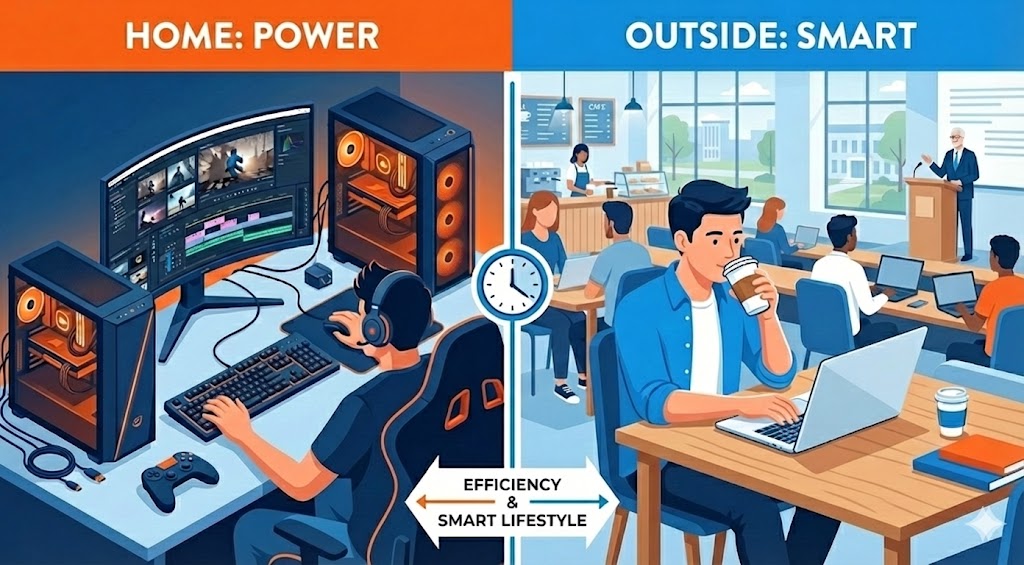
私が提案したいのは、「メイン(デスクトップ)」と「サブ(ノート)」の2台持ちです。
「えっ、2台も買うの? 予算オーバーじゃ…」 と思われるかもしれませんが、今の相場なら、推奨パソコン1台分の予算(あるいはそれ以下)で、この2台を揃えることは十分に可能です。
理由①:メイン機には「筋肉(グラボ)」が必要
今の時代、パソコンでクリエイティブなことをするなら「グラフィックボード(GPU)」というパーツが必須です。
これは映像処理やAI計算を行う「筋肉」のようなもの。
これが入っていれば、重い作業もサクサク動きます。
しかし、ノートパソコンで高性能なGPUを積むと、どうしても高額(30万円〜)になり、重くなります。
だからこそ、自宅には「コスパ最強のデスクトップ(母艦)」を置く。
これが最も合理的です。
理由②:持ち運び用は「割り切り」が重要
一方で、大学にはパソコンを持っていく必要があります。
でも、キャンパスでやる作業の9割は「授業のメモ」「レポート作成」「調べ物」です。
これくらいの作業なら、ハイスペックな新品である必要はありません。
むしろ、毎日持ち歩くものだからこそ、「落としても、カフェでコーヒーをこぼしても、心が折れない価格」のものを選ぶのが賢いのです。
- 家では: 高性能なデスクトップで、クリエイティブな作業や重い処理をバリバリこなす。
- 外では: 手軽なノートPCで、講義や隙間時間のタスクをこなす。(軽い動画編集くらいなら、グラボなしでもなんとかなります)
この「役割分担(アンバンドリング)」こそが、現代の大学生の勝利の方程式です。
🛑 【幻想に注意】「ハイスペックノートPC 1台」で全部やろうとする悲劇
YouTubeなどの影響で、「スタバで30万円のMacBook Proやゲーミングノートを開いて、スマートに動画編集…」というスタイルに憧れる新入生はとても多いです。 「だったら2台持たずに、そういう超高性能なノートPCを1台買えばいいのでは?」と思うかもしれません。
しかし、大人の現実を教えます。それは「リスクの塊」であり、実用性は皆無に等しいです。
- 持ち歩く恐怖: 30万円の精密機器を、毎日満員電車や自転車で持ち運ぶストレスを想像してください。うっかり落として画面が割れたら、一瞬で数十万円が吹き飛びます。
- 筋トレ並みの重さ: 高性能ノートは本体だけで2kgを超え、さらに電源を確保するための「レンガのような巨大ACアダプター」を一緒に持ち歩く必要があります。毎日リュックに入れて歩けば、確実に肩と腰をやられます。
- 爆音と発熱: 狭いノートPCの筐体で重い作業(動画編集など)をすると、熱を逃がすために冷却ファンが「掃除機のような爆音」を出します。静かな図書館や講義室では、恥ずかしくてとても開けません。バッテリーも数十分で尽きます。
「高性能」と「持ち運び(モビリティ)」は、本来水と油の関係なのです。だからこそ、無理に1台にまとめるのではなく、「家では重くて強いデスクトップ(母艦)」、「外では軽くて壊れても痛くない中古ノート(サブ機)」と分けるのが、最も賢く、最もストレスのない最適解になります。
ステップ1:【自宅用】可能性を広げる「母艦」を手に入れる
まずは自宅に置くメインマシンです。
ここで選ぶべきは、大手家電メーカー製ではなく、「BTO(受注生産)のゲーミングPC」です。
余計なソフトが入っていない分、同じ性能でも圧倒的に安く購入できます。
私が今、後輩に勧めるなら「MDL.make」です。

なぜMDL.makeなのか?
- 日本国内生産の安心感: 鹿児島県の自社工場で組み立てられています。
- 圧倒的なコスパ: 広告費などを削っているため、業界最安クラスで高性能が手に入ります。最新のCPUより「一世代前の名機」をうまく使うことで、価格を抑えつつGPU(筋肉)にお金をかける構成が素晴らしいです。
- デザインの自由度: 無骨な黒だけでなく、インテリアに馴染む「白いPC」も選べます。
※デスクトップの場合、別途モニターやキーボードが必要ですが、Amazonなどで2〜3万円で揃います。それを含めても、推奨PCより安く済みます。


ステップ2:【通学用】賢く選ぶ「相棒」のノートPC
次に、大学へ持っていくサブ機です。
ここで新品を買う必要はありません。
狙い目は「企業からのリースアップ品(整備済み中古)」です。
企業で使われていたPC(Let’s NoteやThinkPadなど)は、元々の定価が20〜30万円する「プロ仕様」ばかり。
これを専門業者が整備したものを買えば、3万円〜5万円程度で手に入ります。
ただし、中古には「バッテリーの持ちが悪い」という弱点があります。
そこでおすすめなのが、「PD対応のモバイルバッテリー(5000円くらい)」を一緒に持ち歩くことです。
これなら、電池切れの心配もなく、新品を買うより圧倒的に安上がりです。
※ただし、スマホ用の安いもの(20Wなど)ではPCは充電できません。「60W出力」に対応したこれを選んでください。これならPCを使いながらでも爆速で充電できます。

A:中古は不安…という方へ「安心のPC NEXT」
「パソコンには詳しくないから、とにかくトラブルが少ないものがいい」 そんな方は、関西電力グループが運営する「PC NEXT」がおすすめです。
- 関電グループの信頼感: 怪しい業者ではありません。
- 新品SSDに換装済み: パソコンの速度を決める「SSD」を新品に入れ替えているので、動作は爆速です。
- 届いてすぐ使える: 面倒な初期設定が完了した状態で届くので、箱を開けたらすぐに使えます。

B:あの高級機が欲しい!「こだわりのPC WRAP」
「どうせなら良い機種を使いたい」「万が一気に入らなかったら返品したい」 そんな慎重派・こだわり派には、「PC WRAP」が最強です。
- 業界最長の3年保証: 中古なのに3年も保証がつきます。大学生活の大部分をカバーできます。
- お気楽返品サービス: 到着後7日以内なら、理由を問わず送料店負担で返品可能です。
- 品揃え: 大学生協でも人気の軽量・頑丈ノートPC「Let’s Note」などが、驚くような価格で並んでいます。

【最終確認】お金の話をしましょう。「2台持ち」は本当に高いのか?
ここまで読んで、「言いたいことはわかるけど、パソコンを2台も買うなんて、やっぱり予算オーバーじゃない?」と心配されている親御さんもいるかもしれません。
そこで、具体的な金額のシミュレーションを作ってみました。
生協のパソコンは大学や年度によって価格が異なるため、あくまで一般的な目安(仮)ですが、横に並べて比べると驚きの事実が見えてきます。
運命の分かれ道! 予算比較シミュレーション
| 比較項目 | 【A】大学推奨PC | 【B】「賢い2台持ち」 |
|---|---|---|
| 構成 | ノートPC 1台 | デスクトップ(母艦) + ノート(サブ) |
| 主な用途 | レポート作成 Web閲覧 |
動画編集、重いゲーム AI開発、製図 |
| 性能(GPU) | なし (事務作業向け) |
あり(クリエイティブ向け) |
| 故障リスク | 持ち運びで壊れたら 代わりがない |
サブ機が壊れても 母艦がある |
| データ管理 | 本体保存 | クラウドで 2台完全同期 |
| 合計金額 (目安) |
約20〜28万円 | 約18〜23万円 (モニター・周辺機器込) |
| 結論 | 安心だが、 拡張性はない |
同予算で 「最強の環境」 |
※大学のアカウントで大容量のクラウドストレージ(OneDriveやGoogle Drive)が使えることが多いです。これを使えば、家でも外でも同じデータを扱えます。
ご覧ください。
モニターなどの周辺機器を買い足したとしても、トータルの金額は推奨PC 1台と変わらないか、むしろ安くなります。
それでいて、性能は5倍〜10倍(GPU性能比)違います。
もしあなたが、大学へ持っていくノートPCをうっかり落として壊してしまったとしましょう。
20万円の新品なら目の前が真っ暗になりますが、3万円の中古なら「まあ、家には最強の母艦があるし、また安いのを買えばいいか」と笑って済ませられます。
「攻め」の性能と、「守り」のコスト管理。
これが、私が提案する最強の戦略です。
💬 ご家族とLINEで相談してみましょう!
パソコンは高額な買い物です。自分一人で決めず、必ずお金を出す親御さん(または実際に使うお子様)と相談してください。
「大学の推奨PCと同じ予算で、もっと性能が良くて4年間役立つ『2台持ち』という買い方があるみたい!これどう思う?」
と、この記事のURLをLINEで送って共有してみてください。すぐ上の「予算比較シミュレーション表」を見せながら話し合えば、きっとご家族も論理的に納得してくれるはずです。
※スマホの「共有(シェア)」ボタンからLINEへ送れます。
🚀 【究極の裏技】カフェが「ガチの編集スタジオ」に変わる魔法
「2台持ちにすると、外で重い作業(動画編集など)をしたくなった時に困らない?」
鋭い人はそう思うかもしれません。しかし、「リモートデスクトップ」という技術を使えば、その問題は完全に消滅します。
自宅にある「母艦(高性能デスクトップ)」の電源を入れておき、大学やカフェから手元のサブ機(ノートPC)で遠隔操作をするのです。
重い映像処理やAIの計算は、すべて自宅の母艦がやってくれます。手元のサブ機は「母艦の画面を映して操縦しているだけ」なので、3万円の型落ちノートPCの画面上で、数十万円クラスのサクサク動画編集ができてしまうのです。
💡 おじさんからのワンポイント・アドバイス
Windows標準の機能やChromeリモートデスクトップでも可能ですが、動画編集など「遅延(ラグ)」を極限まで無くしたい場合は「Parsec(パーセク)」という無料ソフトを使うのが、現代のクリエイターやゲーマーの常識です。これさえあれば、世界中どこにいても自分の最強環境を持ち歩けます。
※快適に操作するには、接続先(大学やカフェ)の安定したWi-Fi環境が必要です。
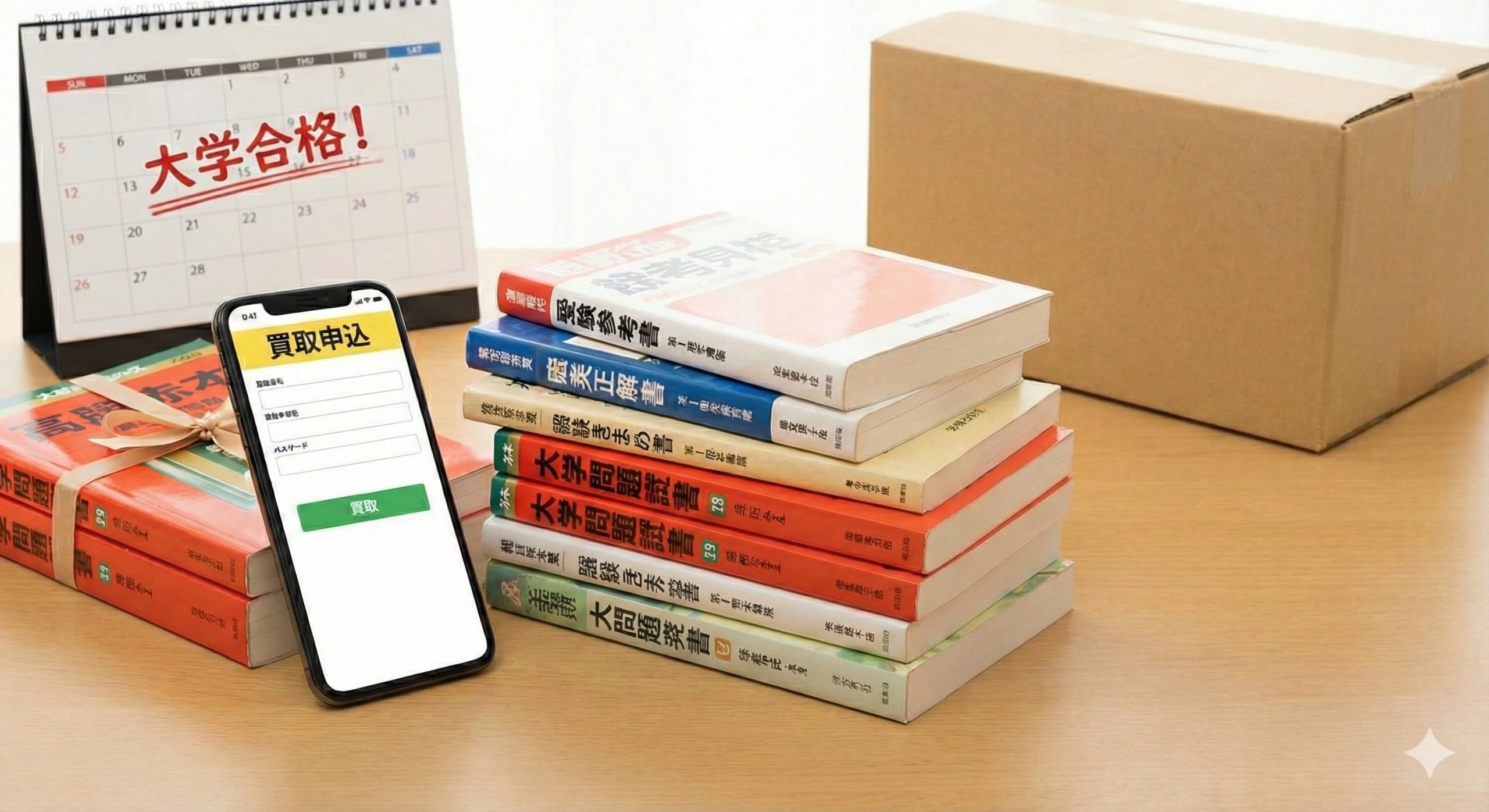
💡【資金調達】その赤本、捨てたら0円。売ればPC代になります
「2台持ちしたいけど、あと数万円予算が足りない…」
そんな人は、受験を共に戦った赤本や予備校のテキスト、まさか紐で縛ってゴミに出そうとしていませんか?
実はそれ、専門サイトで売れば数万円の軍資金に化ける可能性があります。
私が実践した「受験のゴミ」を「大学の武器(PC)」に変える、最後の錬金術。詳しくはこちらの記事で解説しています。
【重要】「Officeが入っていない!」と焦る前に。2万円をドブに捨てないための知識
BTOパソコンや中古PCを買う時、多くの人が悩むのがこれです。
「あれ? WordやExcel(Officeソフト)が入っていないけど、レポートはどうするの?」
注文画面でオプションを見ると、「Office追加:+25,000円」などの表示が出てきます。
不安になって追加したくなりますよね?
ちょっと待ってください。その2万5千円、払う必要はありません。
大学の「包括ライセンス」という最強の特典
実は、多くの国公立大学は、マイクロソフトと「包括ライセンス契約(EES)」を結んでいます。
これは簡単に言うと、「本学の学生である間は、個人のパソコンに最新のWord、Excel、PowerPointを無料でインストールして使っていいですよ」という、最強の福利厚生です。
- 生協PC: 最初から入っている(その分、価格に含まれている)。
- 賢い戦略: Officeなしの安いPCを買い、入学後に大学のアカウントで無料インストールする。
これで浮いた2万〜3万円で、先ほど紹介した「モバイルバッテリー」や「高画質なモニター」を買うほうが、よっぽど生産性が上がります。
✅ 必ずやるべきこと
入学手続きの書類や、大学の「情報基盤センター」のWebサイトを確認してください。
「Microsoft 365 Apps for enterprise」などの名称で、学生向けのインストール案内が必ずあるはずです。ここを見落としてOfficeを買ってしまうのが、一番もったいないミスです。
まとめ:道具が変われば、未来が変わる
大学生活の4年間は、あっという間です。
その貴重な時間を「スペック不足で何もできないパソコン」と過ごすか、「何でも生み出せる環境」で過ごすか。
大学合格を掴み取ったあなたなら、どちらが「投資対効果」が高いか、もうお分かりですよね。
在庫状況やセール時期によっては、納品まで少し時間がかかる場合もあります。
特に3月は注文が殺到するので、入学式直前に慌てないよう、早めの準備をおすすめします。
あなたの大学生活が、可能性に満ちた素晴らしいものになることを応援しています!
【おすすめのPC】迷ったら、この組み合わせを買えば間違いありません
「色々あって、結局どれとどれを買えばいいか決めきれない…」 という方へ。
生協の推奨PC(20〜28万円)よりも圧倒的に安い【総額19万円台】で、大学4年間(さらに社会人になってからの副業や趣味まで)を完璧にカバーできる「最強の組み合わせの答え」を置いておきます。
そのまま真似してください。
※以下のリンク先は、私が定期的にチェックし「現在もっともコスパが高く、間違いないモデル」のページに直接飛ぶように設定しています。
膨大な商品一覧からどれを選ぶか、もう迷う必要はありません。
▼ ①【自宅用:メイン機】全ての可能性を広げる「最強の母艦」を確保する
もしあなたが将来、
- 「YouTubeで動画編集をバリバリやりたい」
- 「最新の重いゲームを最高の画質で楽しみたい」
と考えているなら、
パソコンには「グラボ(映像の筋肉)」が絶対に必要です。
迷ったら、まずはこの母艦を家に置いてください。
- ショップ: MDL.make(国内生産でコスパ最強)
- 狙うモデル: 売上ランキングにある「Ryzen7 5700X × RTX 5060」モデル
- 価格の目安: セール時で14万円台〜15万円前後。最新世代のグラボ搭載でこの価格は破格です。
\ 迷ったらこのモデル!余計なオプションは一切つけずにカートへ! /

⚠️【警告】オプションに注意!
注文画面に行くと「メモリ32GB」や「Wi-Fi追加」などのオプションが表示されますが、何も追加しないで(初期構成のまま)買うのがベターです。
タワー型PCは後から簡単に拡張できます。
必要になった時にAmazonで安いパーツ(USBWi-Fiが1,500円など)を買って自分で付けるのが、一番賢い大人のコストカット術です。
💡 「スマホじゃダメなの?」「なんでわざわざデカいタワー型が必要なの?」と思った方へ
なぜ私がここまで「グラボ搭載のタワー型」をゴリ押しするのか。私が過去にやらかした動画編集の「挫折体験」と、PCの仕組み(漫画家の部屋の例え)、そして「超簡単な自作拡張術」について、こちらの記事で詳しく解説しています。合わせて読んでみてください。

【すでに大学推奨PCを買ってしまった方へ】
決して手遅れではありません。
むしろ、その推奨PCを通学用(サブ機)としてフル活用し、自宅に「グラボ搭載の母艦」を迎える最高のチャンスです。
普通のノートPCでは絶対に味わえない、動画編集がサクサク動く圧倒的なクリエイティブ性能を試さない手はありません。
▼ ②【通学用:サブ機】後悔しない「相棒」のノートPC
重い作業はすべて家の母艦がやってくれます。
サブ機は「安くて・軽くて・壊れても痛くないもの」を選ぶのが正解です。
(※注意:通学用サブ機は「SSD 256GB」で十分です。重いデータはすべて家の母艦やクラウドに保存するため、サブ機の容量をあえて削って価格を極限まで抑えるのが賢い買い方です。)
「設定不要ですぐ使いたい方」はPC NEXTで探す▼
関西電力グループが運営する安心感。面倒な設定は全て完了済み、さらに新品のSSDに載せ替えられているので、中古とは思えないほど爆速で動きます。
- 狙うモデル: 5万円前後で買える「NEC製の小型モデル(第8世代Core i5)」
\ 関西電力グループ運営&SSD爆速 /

「憧れのレッツノートを長く、保証付きで使いたい方」はPC WRAPで探す▼
業界最長の「3年保証」という圧倒的な自信。
1kgを切る大人気の超軽量・頑丈なLet’s Noteが約4万円という激安で手に入ります。
万が一気に入らなくても「返品OK」という失敗リスクがゼロの買い方です。
- 狙うモデル: 「Panasonic Let’s Note CF-SV9」など
\ 業界最長3年保証 & 返品OK /

▼ モニターと周辺機器はコスパ重視で!
母艦用のモニターやキーボードは、無理に高いものを買う必要はありません。
Amazonや楽天で売られている2〜3万円のセットで十分すぎるほど快適です。
この組み合わせを揃えた上で、大学のアカウントを使って無料のOffice(WordやExcel)を入れれば、あなたのIT環境はキャンパス内の上位数%に入る「クリエイター仕様」の最強環境になります。
【補足資料】なぜこの3社なのか?徹底調査レポート
この記事を書くにあたり、私は単なる「おすすめ」ではなく、運営会社の信頼性、ビジネスモデル、そしてリスクまで徹底的にリサーチを行いました。
なぜ大手メーカーや大学生協ではなく、あえてこの3社を推奨するのか。
その「根拠」をここに公開します。
1. MDL.make(エムディーエルメイク)選定理由
〜「安さ」には明確な理由がある〜
ゲーミングPC市場において、MDL.makeは「価格破壊」とも呼べる存在です。
調査の結果、この安さは「質の低下」ではなく、極めて合理的な「ハイブリッド戦略」によるものであることが判明しました。
- 戦略的なパーツ選定: 多くのメーカーが最新CPU(脳みそ)への移行を急ぐ中、MDL.makeはあえて「一世代前の名機(Ryzen 5000シリーズなど)」を採用しています。これにより数万円のコストダウンを実現し、その浮いた予算を最も重要な「GPU(筋肉)」に全振りしています。これが、学生にとって「最もコスパが良い(無駄がない)」構成となります。
- 国内自社工場の信頼性: 安価なPCの多くは海外生産(ODM)ですが、MDL.makeは鹿児島県鹿屋市の自社工場で組み立てを行っています。運営母体はAI研究を行う技術企業であり、品質管理の水準は極めて高いと判断しました。
- 結論: 「最新パーツじゃなきゃ嫌だ」というマニアでなければ、MDL.makeは「同予算でワンランク上の性能」が手に入る、最も賢い選択肢です。
2. PC NEXT(ピーシーネクスト)選定理由
〜「中古=怪しい」を終わらせたインフラ企業の矜持〜
中古PC市場には「どこの誰が直したかわからない」という不安(情報の非対称性)がつきまといます。
その中でPC NEXTを選んだ最大の理由は、「関西電力グループ運営」という圧倒的なバックボーンです。
- 再生の品質基準: 特筆すべきは「ストレージ(HDD)を新品のSSDに換装している」点です。中古PCの故障原因の多くはHDDの劣化ですが、ここを新品にすることで、耐久性と動作速度を劇的に向上させています。
- 企業コンプライアンス: 電力会社グループが運営している以上、「海賊版ソフトを入れる」「粗悪品を売る」といったブランド毀損リスクのある行為は絶対にできません。この「企業の立場」こそが、消費者にとって最強の保証となります。
- 結論: 「パソコンのスペックとかよく分からない」という文系学生や、機械に詳しくない親御さんにとって、これほど「騙されるリスクがゼロに近い中古ショップ」は他にありません。
3. PC WRAP(ピーシーラップ)選定理由
〜業界の常識を覆す「3年保証」のロジック〜
通常、中古PCの保証は「1ヶ月」が相場です。
その中でPC WRAPが掲げる「3年保証」は異質です。
このビジネスモデルを分析した結果、同社の「検品精度への自信」が浮き彫りになりました。
- リスクリバーサル(お気楽返品): 「到着後7日以内なら理由不問で返品OK(送料店負担)」という制度は、通販のリスクを完全に店側が負うものです。これは「届いた商品を見れば、客は満足するはずだ」という絶対的な自信がなければ維持できません。
- 長期保証の仕組み: 初期不良(7日間)以降も3年間保証するということは、元々耐久性の高い「法人向けリースアップ品(Let’s Note等)」を厳選して仕入れている証拠です。
- 結論: 「中古でも長く使いたい」「やっぱり実物を見ないと不安」という慎重派の方にとって、PC WRAPは「新品を買うのと変わらない安心感」を、4分の1の価格で提供してくれる唯一の存在です。
目的別・絶対に失敗しないスペックと選び方の基準
ここまで読んでいただき、ありがとうございます。
「2台持ちのメリットは分かったけど、いざリンク先のトップページを見ると、種類が多すぎてどれを選べばいいか迷ってしまう…」
そんな方も多いと思います。
そこで、私が実践を通して導き出した「絶対に失敗しないスペックの基準」をまとめました。
これをメモして、各サイト内で探してみてください。
【自宅の母艦編】動画編集やAI開発を見据えるならこのスペック
まずは私の「苦い実体験」をお話しさせてください。
私が初めて動画編集(4K画質)に挑戦した当初、事務用の古いパソコンを使っていました。
結果は…地獄でした。
プレビュー画面はカクカク動き、テロップを一つ入れるだけでフリーズ。
たった数分の動画を書き出すのに「1時間以上」も待たされる始末です。
これでは、何かを生み出す生産者になる前に、ストレスで挫折してしまいます。
そこで私は意を決して、「グラボ(GPU)」という映像処理に特化した筋肉を持つゲーミングPC(RTX 2080、メモリ32GB搭載)を導入しました。
するとどうでしょう。
あんなにカクついていた編集画面がサクサク動き、1時間かかっていた高画質の書き出しが「数分」で終わるようになったのです。
作業効率は、大げさではなく10倍以上に跳ね上がりました。
これから大学でクリエイティブな作業に挑戦するなら、以下のスペックを基準に選んでください。
【母艦の推奨スペック】
| パーツ | 推奨スペック | 理由・おじさんのリアルな本音 |
|---|---|---|
| GPU (グラボ) |
RTX 4060 または RTX 5060 |
これが映像処理の「筋肉」。ここを妥協すると動画編集で地獄を見ます。このクラスがあれば大学4年間は余裕で戦えます。 |
| メモリ | 目標 32GB (※購入時は16GBでOK) |
動画編集を見据えるなら最終的に32GBあると圧倒的に快適です。ただしメーカーの増設オプションはプロの作業費等が含まれるためどうしても割高になります。本体の安さを活かすため、初期構成(16GB)で安く買い、必要になった時にAmazonでパーツを買って自分でカチッと挿して拡張する(超簡単です)のが大人の賢い買い方です。 |
| ストレージ (SSD) |
目標 1TB 以上 (※購入時は500GBでOK) |
動画データはあっという間に容量を食い潰すので1TBは必須。ですが、こちらもオプションで増やすと割高になってしまいます。まずは初期の500GBのまま安く本体を買い、足りなくなったらAmazonで1万円程度の外付けSSDを買い足すのが正解です。 |
「MDL.make」のサイトに飛んだら、まずはこの条件を満たす10万円〜15万円前後のモデルを探してみてください。
それが4年間を戦い抜く最強の母艦になります。
【通学サブ機編】レポート作成なら「この型落ち」がベストアンサー
次に、大学へ毎日持っていくノートパソコンです。
新入生の皆さんは、パソコンのスペック表を見ても「英語と数字ばかりで呪文みたい…」と感じるかもしれません。
まずは、パソコン選びの基本となる用語を、分かりやすく例えておきます。
【超簡単!パソコン用語の基礎知識】
| 用語 | 例えるなら? | 初心者向けの簡単解説 | 今回の推奨目安 |
|---|---|---|---|
| OS (オーエス) |
職場のルール | パソコンを動かす基本システムです。WindowsやMacがあります。古すぎると安全面で危険です。 | Windows 11 (長く安全に使える) |
| CPU (シーピーユー) |
脳みそ (作業する人) |
パソコンの頭の良さです。ここの性能が高いと、あらゆる作業を素早くテキパキと処理してくれます。 | Core i5 など (レポート用なら型落ちで十分) |
| メモリ (RAM) |
机の広さ | 作業スペースの広さです。広い(数字が大きい)ほど、複数の資料やアプリを同時に開いてもフリーズしません。 | サブ機:8GB 母艦:16GB |
| ストレージ (SSD) |
引き出しの大きさ | データをしまう場所です。大きいほどたくさんの写真やファイルを保存できます。今は高速な「SSD」が主流です。 | サブ機:256GB 母艦:500GB |
| GPU (グラボ) |
映像処理の筋肉 | 動画編集やAI、3Dゲームなど「重い映像処理」をするための専用パーツです。事務作業用には入っていません。 | RTX 4060 / 5060 (※母艦のみ必須) |
通学用のノートPCの役割は、主に「レポート作成」「ネットでの調べ物」「プレゼン資料の作成」です。
実は今の時代、パソコンの「脳みそ(CPU)」は数年前の型落ちでも十分に高性能です。
そのため、用途が事務作業メインであれば、最新世代のCPUにこだわる必要はまったくありません。
選ぶべき基準はずばり、以下の通りです。
【通学サブ機の推奨スペック】
| 項目 | 推奨スペック | 理由・選び方のポイント |
|---|---|---|
| OS | Windows 11 対応 | 【最重要】これからの大学生活で長く安全に使い続けるための必須条件です。 |
| ストレージ (SSD) |
256GB 以上 | 授業の大量の資料保存や、スマホの写真バックアップ等も考慮すると、これくらいあると4年間安心です。 |
| メモリ | 8GB 以上 | レポート作成やWebでの調べ物がメインであれば、8GBあれば十分にサクサク動きます。 |
| 重量 | 1.5kg 以下 | 毎日広いキャンパスを持ち歩くなら「軽さは正義」です。これ以上重いと肩がこります。 |
【🏫 OBのリアル:なぜ「軽さ」と「頑丈さ」が必須なのか】
ここで、私が卒業した横浜国立大学の「あるリアルな実態」をお話しします。横国には、通称「地獄の坂」と呼ばれる過酷な通学路があります。横国に限らず、多くの大学キャンパスは広大で、最寄り駅からの道のりや教室間の移動だけで毎日ヘトヘトになります。
そんな環境で、2kg近い重さの大学推奨ノートPCと、分厚くて重い専門書を毎日リュックに詰め込んで通学するのは、もはや「苦行」です。確実に肩と腰をやられますし、雨の日は最悪です。
だからこそ、重いデータ処理は自宅の「母艦」に任せ、キャンパスに持ち込むのは1kgを切るような超軽量かつ頑丈なLet’s Note(サブ機)だけにする。これが、過酷な通学環境を知り尽くしたOBとして導き出した「4年間を疲弊せずに生き抜くためのリアルな最適解」なのです。
「PC NEXT」や「PC WRAP」のサイトで探す際は、「Windows 11対応」「SSD 256GB以上」で絞り込んでみてください。
特に「Let’s Note(レッツノート)」や「ThinkPad(シンクパッド)」といった、企業で使われていた頑丈なシリーズを選べば、カフェで少し雑に扱ってもビクともしない、最高のサブ機になります。
コメント